
Досить часто при запуску нового додатку, на екрані смартфона з’являється вікно з написом “Надати застосунку дозволи”. Багато користувачів відразу надають усі дозволи, навіть не читаючи текст. А хтось навпаки, уважно дивиться та обирає, які дозволи надати, а які не варто.
Важливо розділяти дозволи на “Безневинні” та “Небезпечні”. Наприклад, якщо доступ до мережі Інтернет і зупинка роботи фонових процесів є нешкідливими, такі дозволи як запис звуку чи зчитування даних із зовнішнього сховища вважаються небезпечними.
Перед тим, як погодитися з ними, уважно ознайомтеся з тим, як такі дозволи вплинуть на вашу конфіденційність. Тому варто відповідально ставитися до надання дозволів.
Що робити, якщо для коректної роботи програми потрібно налаштувати дозволи?
Уявімо собі ситуацію: Ви встановили з Play Market на свій смартфон диктофон. Для його коректної роботи необхідно дати дозволи на запис звуку. В основному завжди при запуску програма з’являється табличка з необхідними дозволами. Але іноді потрібно їх самостійно підключити. Як і де це правильно зробити? Ми підготували вам невелику покрокову інструкцію.
Відеоінструкція: Як настроїти дозволи на телефоні?
Інструкція: Як настроїти дозволи на телефоні?
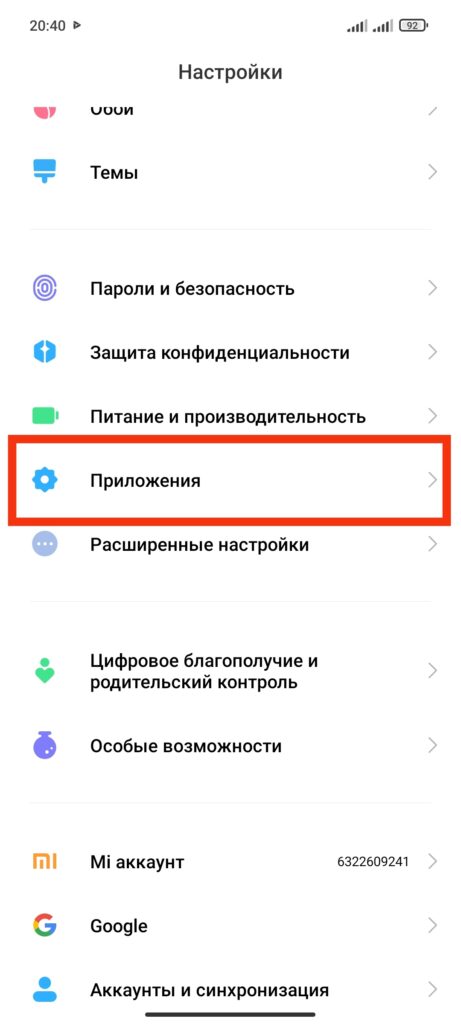
- Увійдіть у налаштування на вашому пристрої.
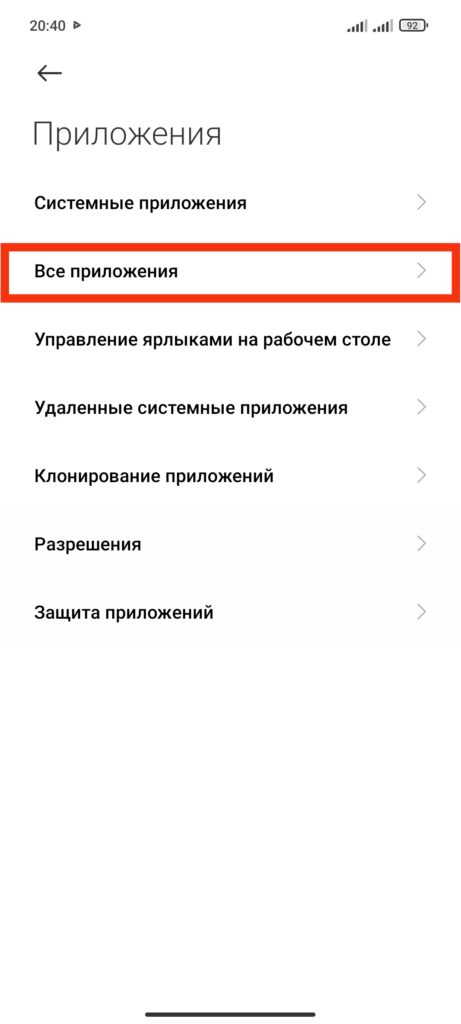
- В основному меню знайдіть рядок “Додатки”/ “Всі додатки” та натисніть на нього.
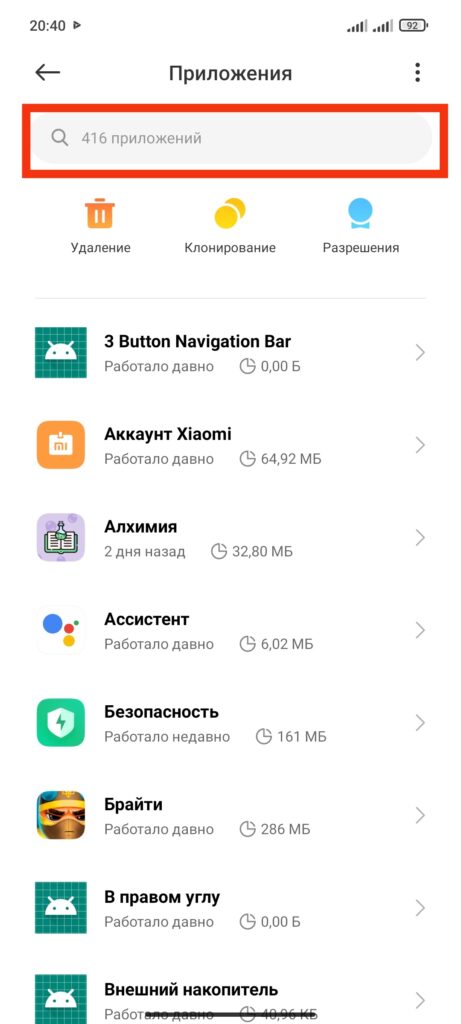
- Виберіть застосунок, в якому потрібно налаштувати дозволи. Якщо ви не можете його знайти, скористайтеся рядком пошуку.
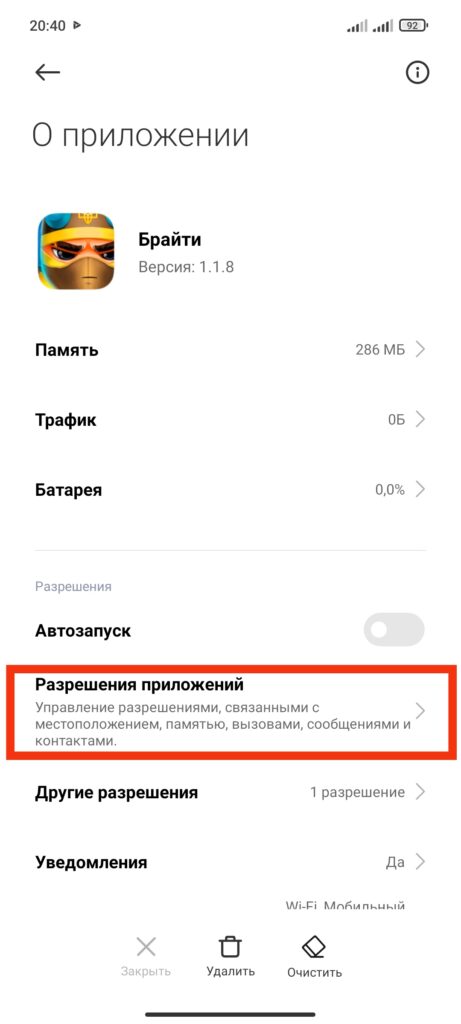
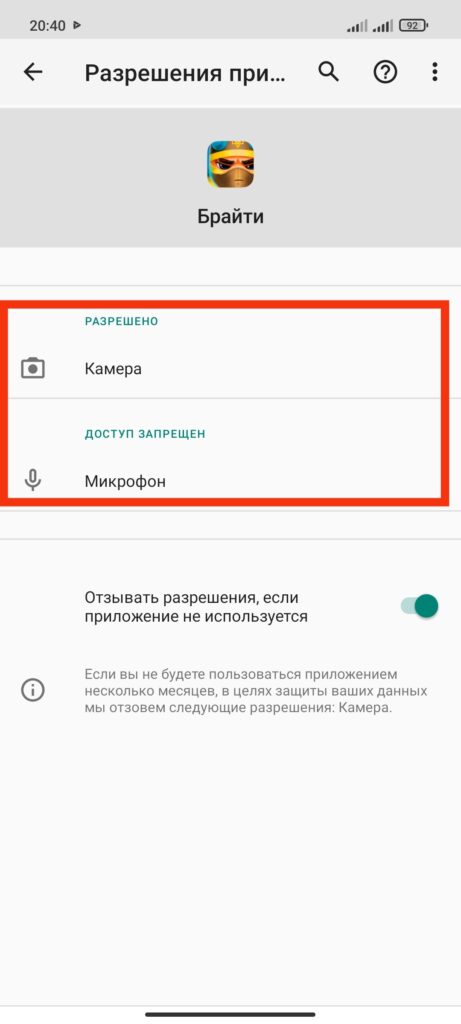
- Виберіть рядок “Дозволи застосунку” та клацніть по ньому.
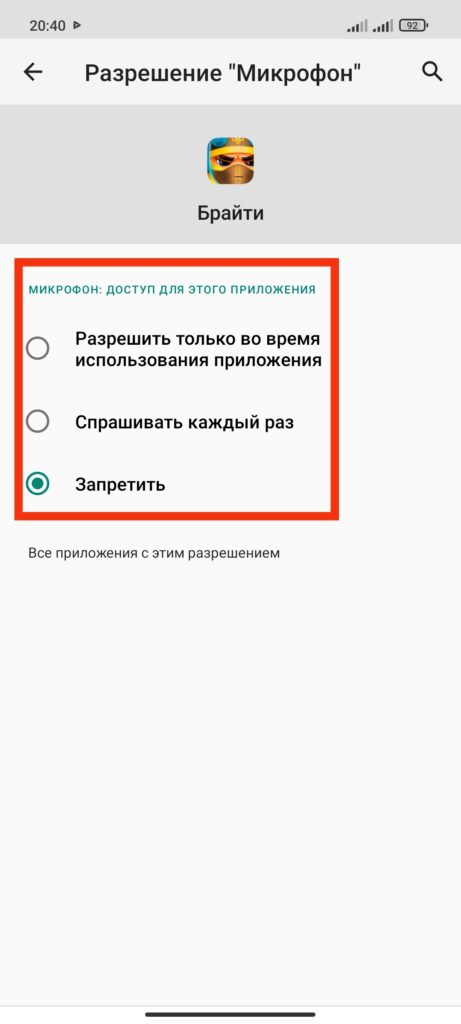
- Щоб змінити статус дозволу, клацніть по ньому та позначте Дозволити/Заборонити або Запитувати кожного разу.
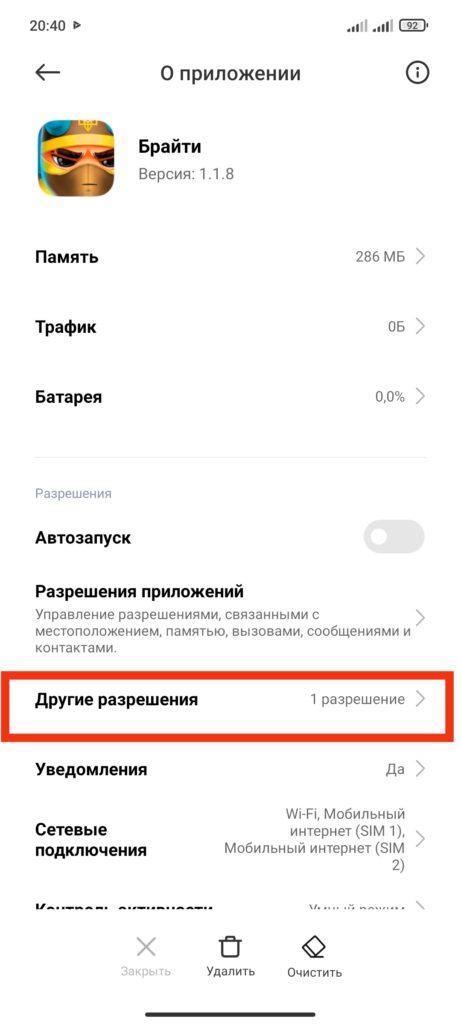
- Якщо ви не знайшли потрібний дозвіл, поверніться до попереднього меню і натисніть кнопку “Інші дозволи”.
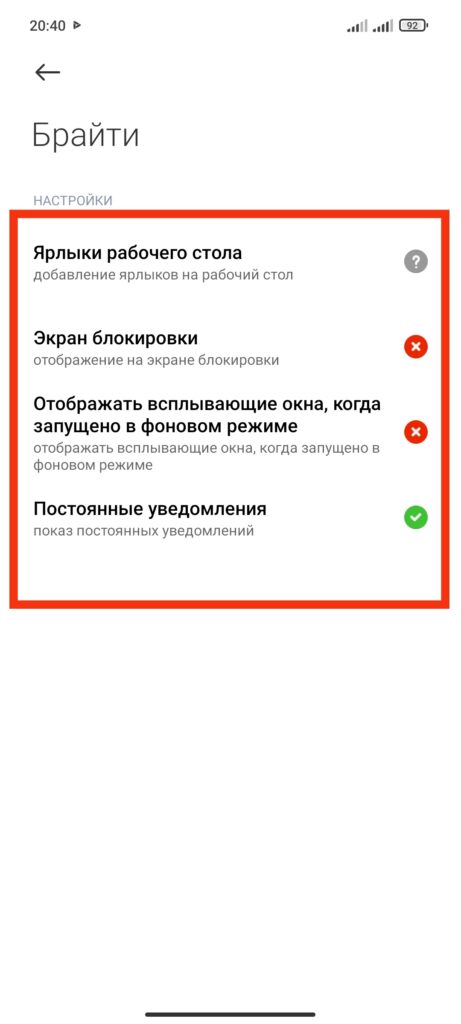
- Щоб змінити статус дозволу, клацніть по ньому та позначте Дозволити/Заборонити.
Фотоінструкція: Як настроїти дозволи на телефоні?
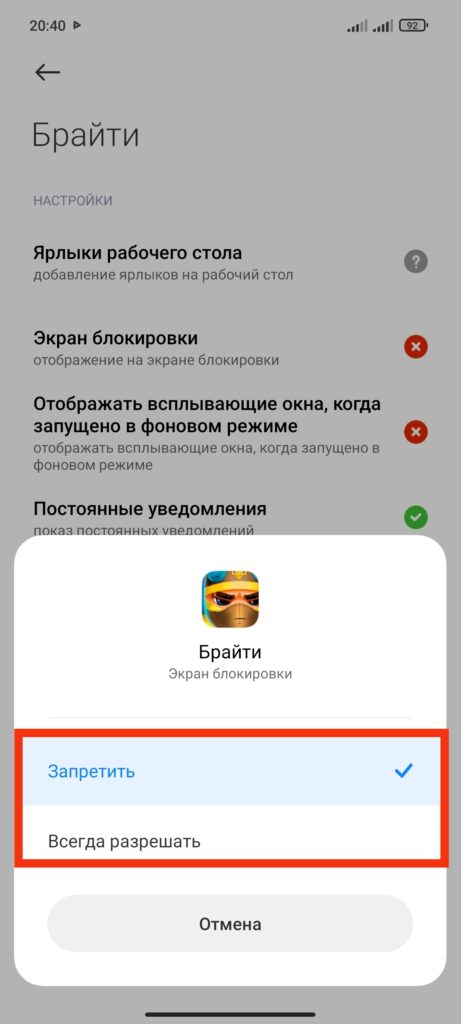
Завжди перевіряйте, навіщо та які потрібні дозволи. Це допоможе вам уникнути утічки особистих даних та захистить ваш смартфон від злому.
Інші інструкції Google Play.